

/fdata%2F4977542%2Favatar-blog-1263127585-tmpphpzEatJ6.jpeg)

Molto spesso non si fa attenzione o, meglio, non si dà la giusta importanza al messaggino “Aprire il programma all’avvio del computer” quando si installa una nuova applicazione. Quindi se non si è attenti c’è il rischio di dover ogni volta andare a cercare il link del programma e doverlo aprire manualmente e non in automatico. Se sei stufo di fare ogni volta la ricerca per poter aprire il programma da te preferito, ma vuoi che si apra non appena il tuo computer si accenda, non ti preoccupare, segui queste semplici istruzioni:
Istruzioni
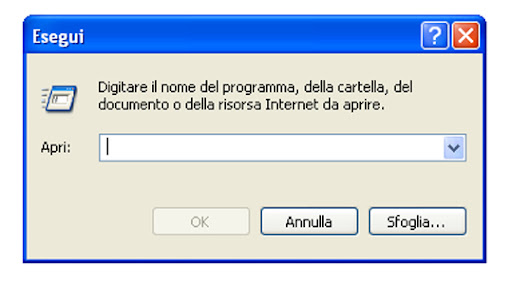
Difficoltà: MEDIAPer iniziare vai sul tasto “Start”, in basso a sinistra, e scegli con un clic la voce “Esegui”.

Ti si aprirà una finestrella pop-up dove dovrai scrivere ilnome del programma, o della cartelletta che ti interessa.
In questo caso devi digitare su “Apri”: “msconfig” e cliccare “Invio”.
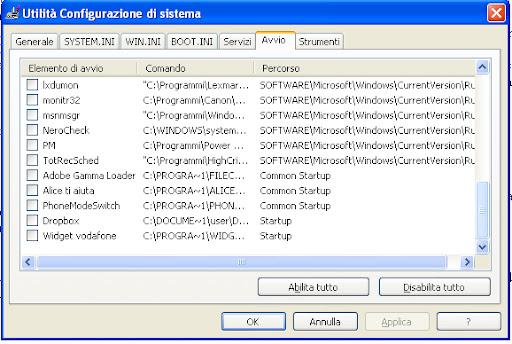
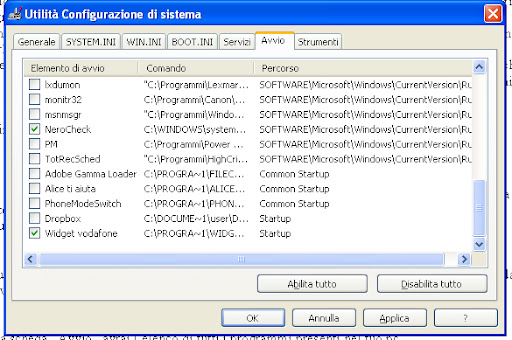
Per attivarli basta che ti posizioni con il mouse sul quadratino e ci clicchi sopra.
Il programma da te richiesto al prossimo avvio ti si aprirà automaticamente.
Ora clicca su “Applica” e riavvia il tuo computer: il gioco è fatto!


/http%3A%2F%2Fscontent-a-mxp.xx.fbcdn.net%2Fhphotos-frc3%2Ft1.0-9%2F10001479_680477318672652_5071600662204585256_n.jpg)
/http%3A%2F%2Fscontent-a.xx.fbcdn.net%2Fhphotos-frc1%2Ft1.0-9%2F1902914_659421987444852_247175557_n.jpg)
/http%3A%2F%2Flh3.ggpht.com%2F-iIxVqSSYKuo%2FT7eVUNvD1PI%2FAAAAAAAAEtk%2F5pSQLcnJ7bA%2F2012-05-19.jpg)
/http%3A%2F%2Flh3.ggpht.com%2F-Zt8y9M-Kb-E%2FT8O-bXpqlxI%2FAAAAAAAAE2o%2FAOJViZACIcc%2F2012-05-28.jpg)


/https%3A%2F%2Fwww.settemuse.com%2Ffrasi_utili%2Fvignette_societa%2Fstress.jpg)
/image%2F1094282%2F20180423%2Fob_2df946_uomo.jpg)
/image%2F1094282%2F20180423%2Fob_c5191b_ufo.jpg)
/image%2F1094282%2F20180422%2Fob_19a71f_foto-copie.jpg)
/image%2F1094282%2F20180422%2Fob_1f2da5_sud-nord.jpg)
/http%3A%2F%2Fi.ytimg.com%2Fvi%2F9FWzJFWYOuA%2Fhqdefault.jpg)
 Vai su